
Planen · Routine Builder
Aus Ideen werden Routinen.
Stelle Formationen auf der Matte, prüfe die Laufwege und sieh deine Stunts in 3D. Gemeinsam mit deinem Coaching-Team an derselben Routine.
Kein veralteter Stand mehr in Apps, die nicht synchronisieren.
Formationen
Jeder Athlet genau da, wo er hingehört.
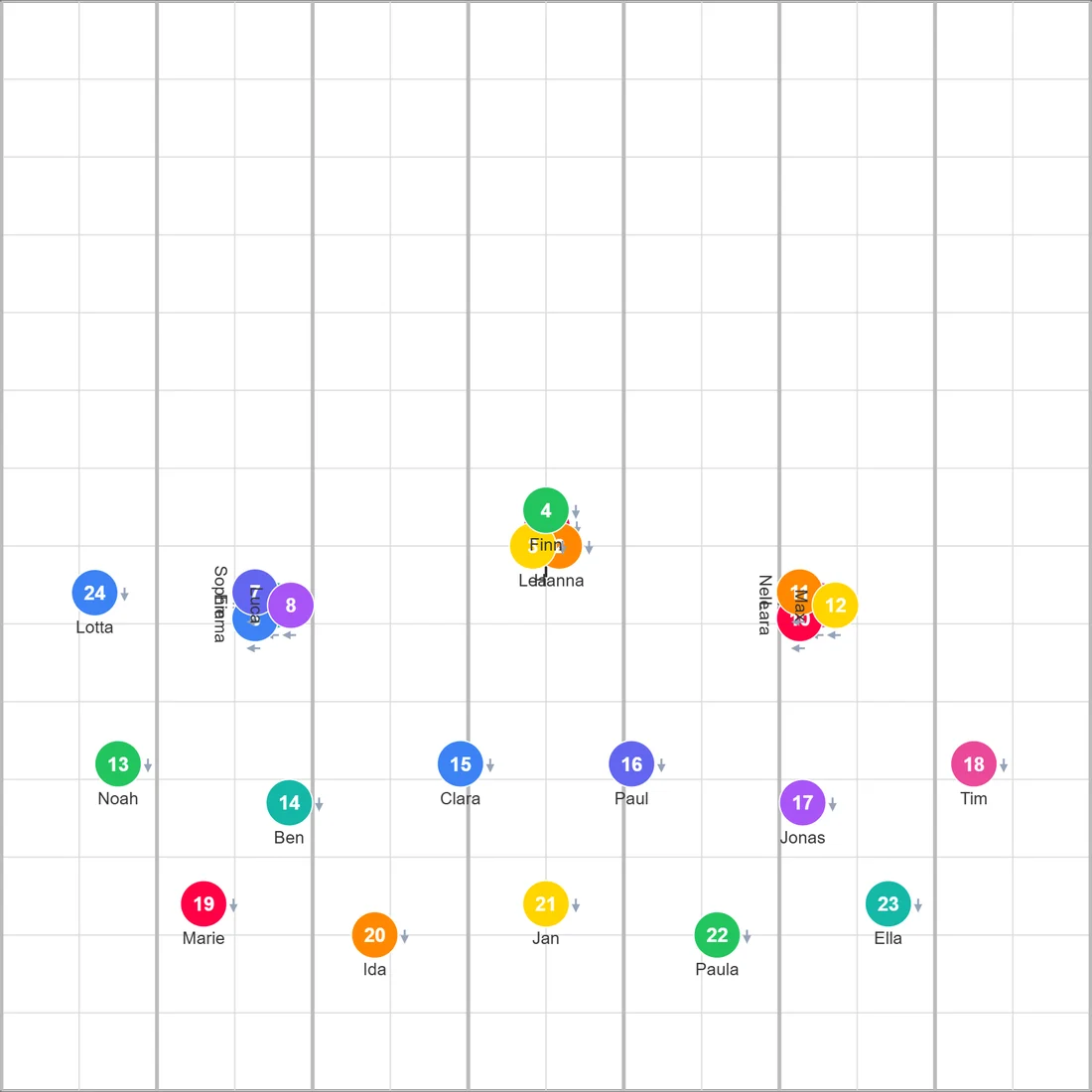
Ziehe deine Athleten per Maus oder Finger an ihren Platz. Das Raster entspricht der echten Mattengröße. Was du in 2D stellst, steht in der 3D-Ansicht genauso da.
- Mattengröße beim Anlegen wählen
- Sechs Formen: Kreis, Quadrat, Dreieck, Raute, Sechseck, Stern
- Zoom und Vollbild für große Teams
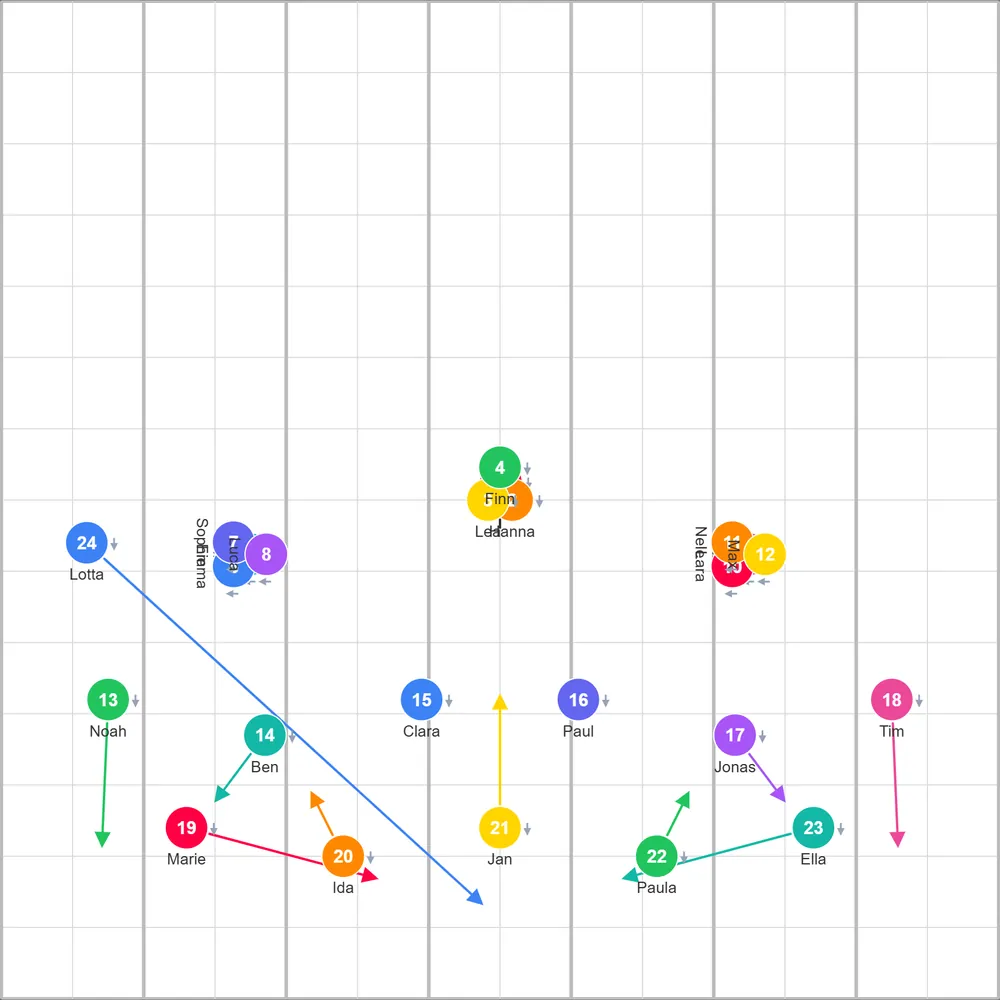
Laufwege
Sieh, wer wohin läuft.
Ein Klick auf „Laufwege“ zeigt mit Pfeilen, wie jeder Athlet zur nächsten Formation kommt. So fallen Kreuzungen und zu lange Wege auf, bevor ihr sie in der Halle ausprobiert.
- Pfeile zur nächsten Formation
- Kreuzungen früh erkennen
- In 2D und 3D dieselbe Formation
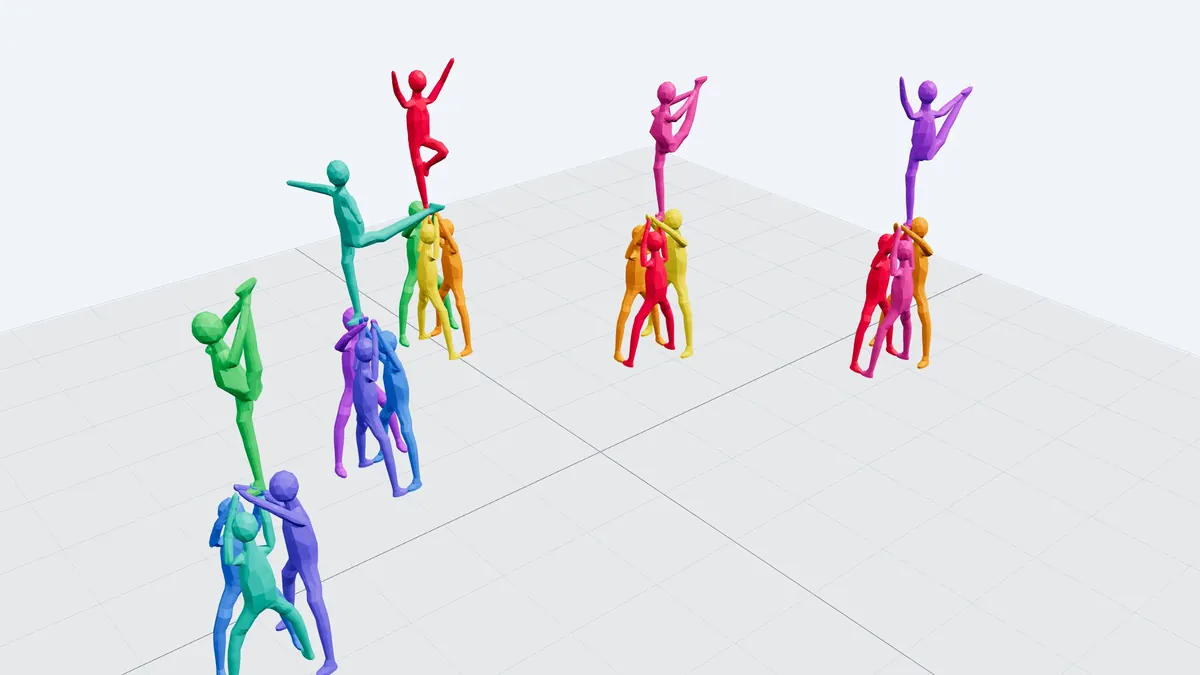
3D-StuntsNeu
Stunts sehen, bevor ihr sie baut.
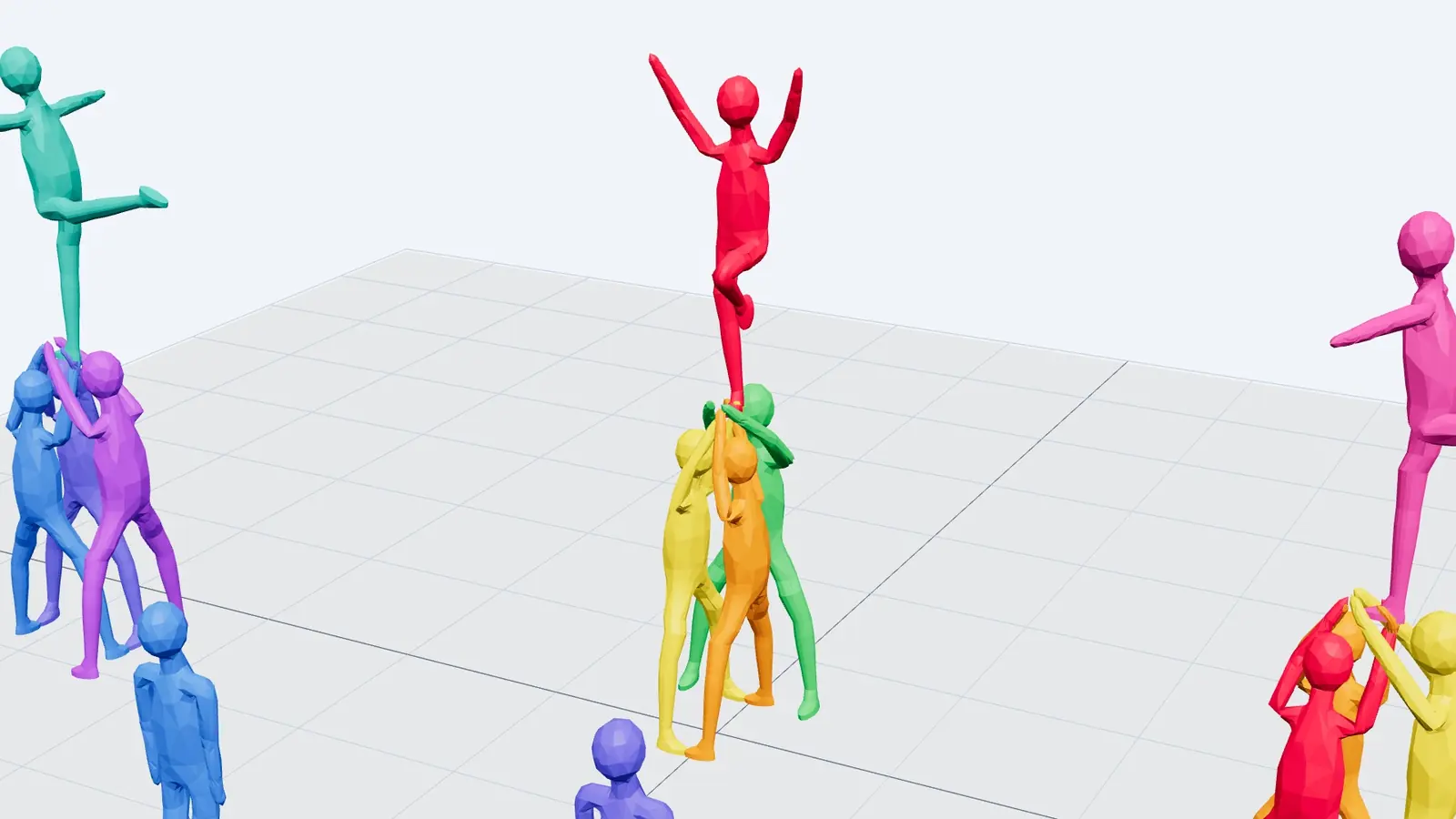
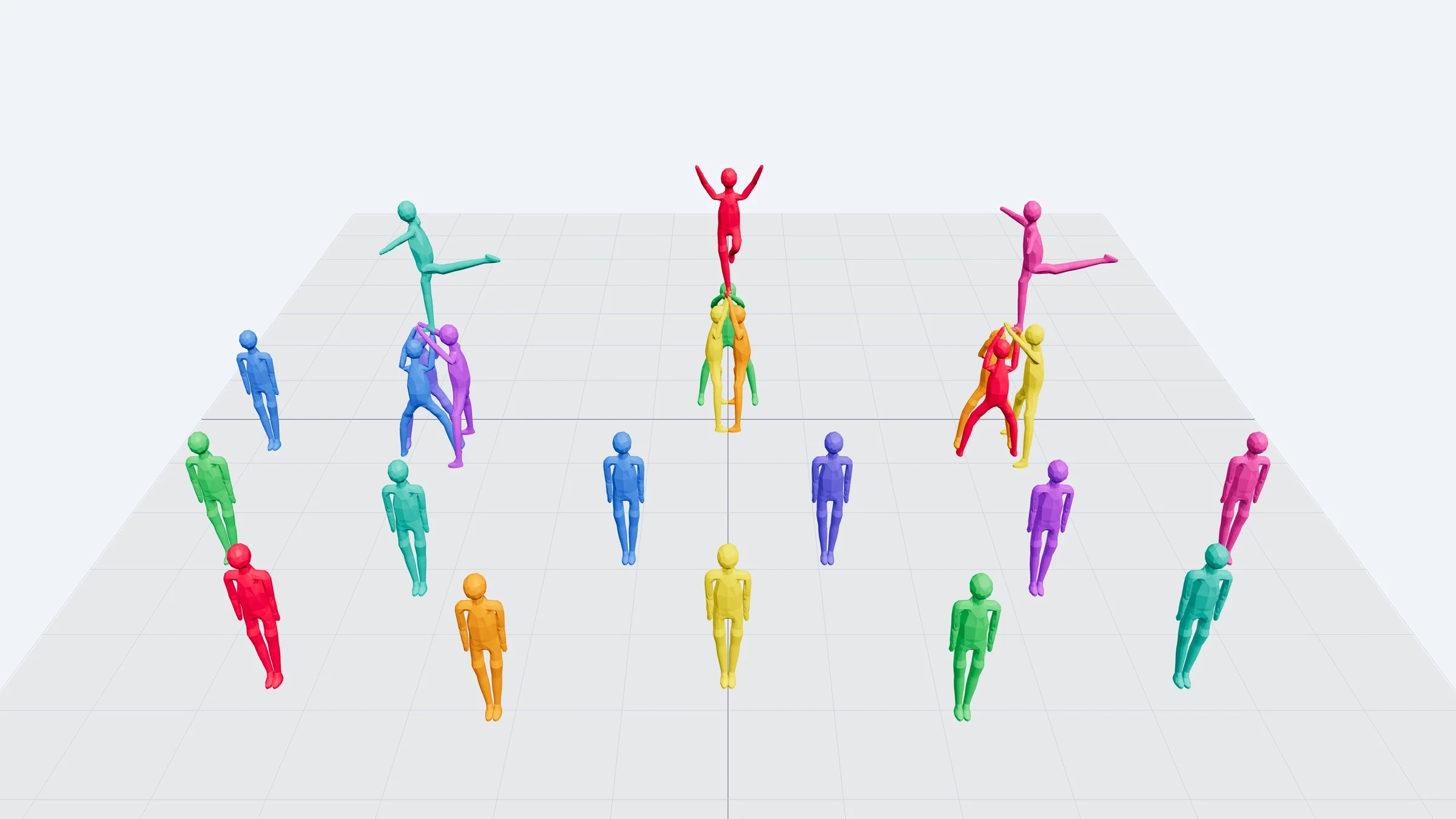
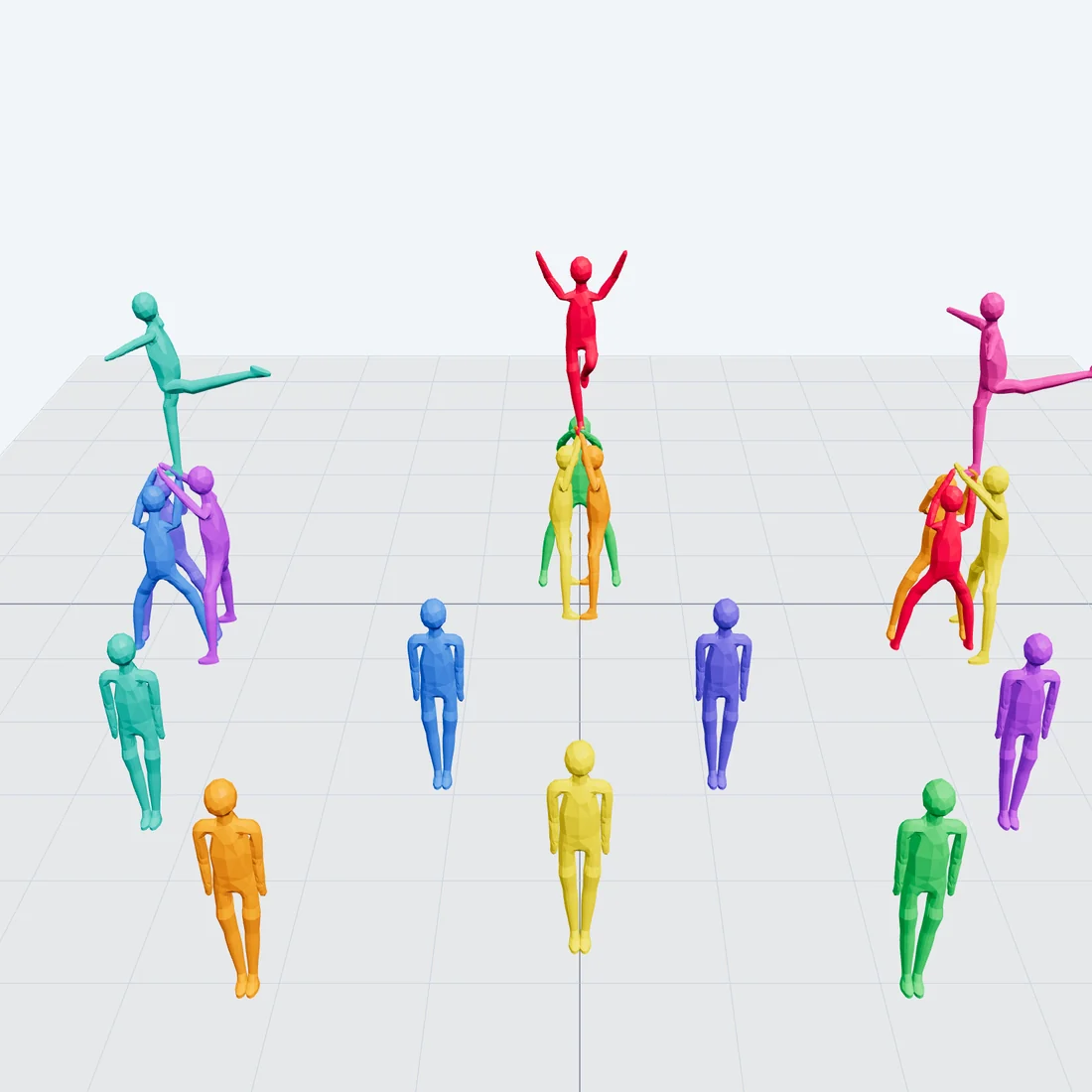
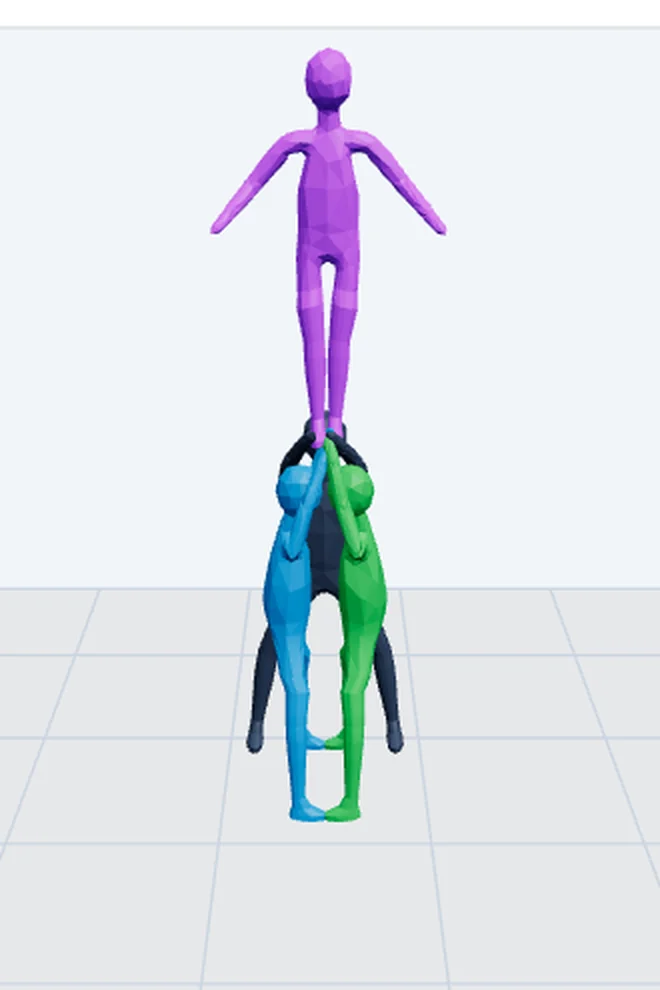
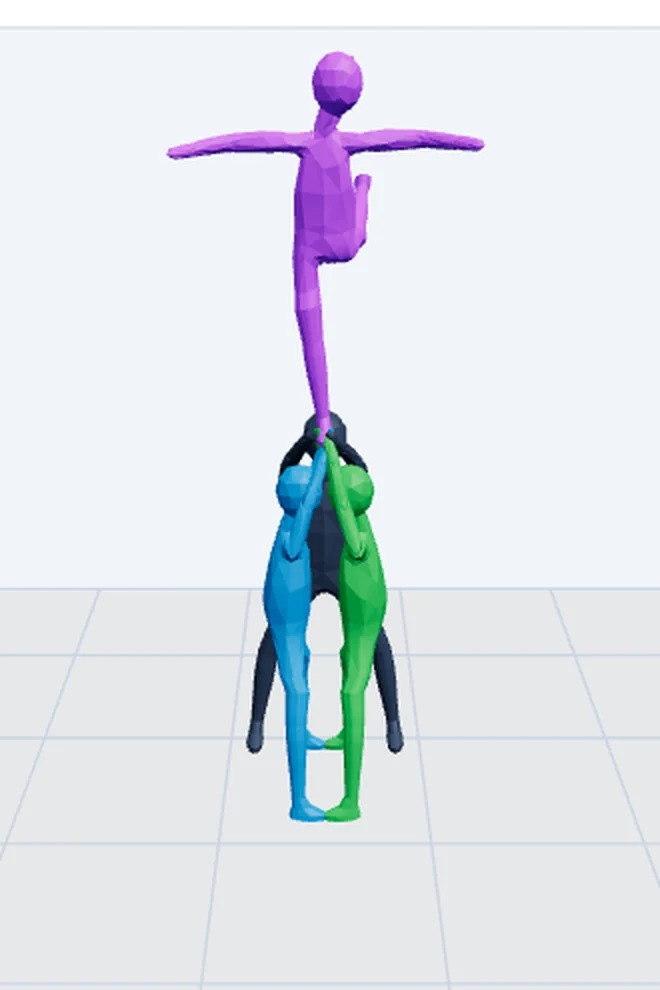
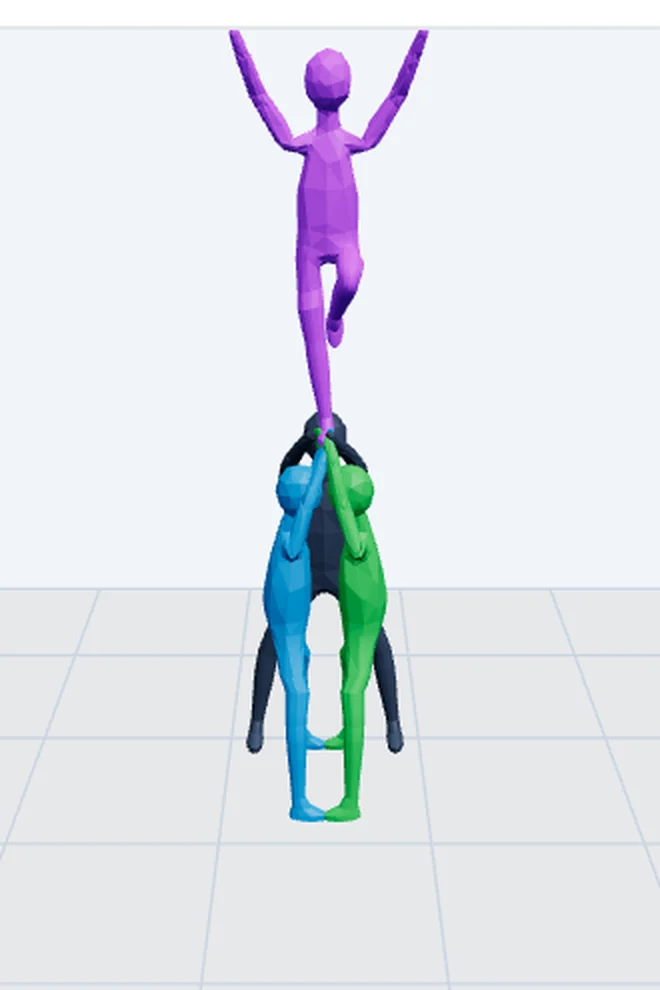
In der 3D-Ansicht stellst du aus mehreren Athleten einen Stunt zusammen. Nomiq setzt jede Rolle an die richtige Stelle und hebt den Flyer in die gewählte Position. Im Bild: Needle, Arabesque, Lib, Scorpion und Scale. Die Kamera drehst du frei um die Matte.
- Der Stunt entsteht dort, wo seine Athleten stehen
- Ganzen Stunt auswählen, verschieben und drehen
- „Stunt auflösen“ stellt alle wieder auf den Boden
Stunt zusammenstellen
Rollen zuweisen, Position wählen, fertig.
Im Dialog wählst du die Stuntart, ordnest jeder Rolle einen Athleten zu und wählst die Bodyposition des Flyers, eine Motion für freie Arme und die Höhe. Die 3D-Vorschau zeigt den Stunt sofort.
- 1Stuntart wählenGruppenstunt, Partnerstunt oder 2Base. Die Rollen passen sich an, beim Partnerstunt Mainbase und Flyer.
- 2Athleten zuweisenBeim Gruppenstunt Mainbase, Sidebase, Flyer und Backspot auswählen.
- 3Bodyposition wählenZum Beispiel Arabesque. Die Vorschau zeigt den Flyer sofort.
- 4Arme und HöheIm Lib sind die Arme frei, hier High V, Extended. Ein Klick auf „Stunt anwenden“, und er steht.
Schritt 1 · Stuntart wählen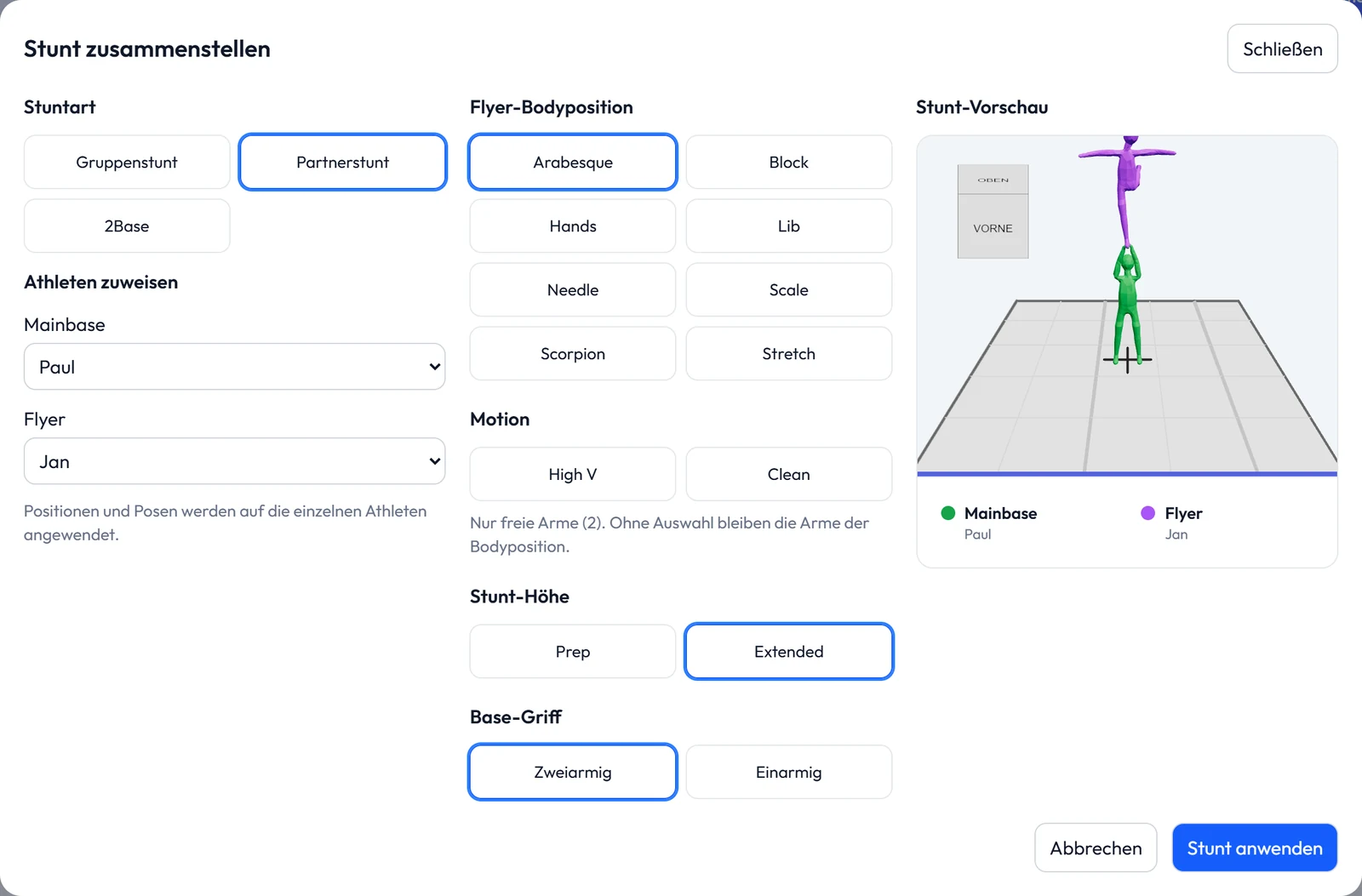
Schritt 2 · Athleten zuweisen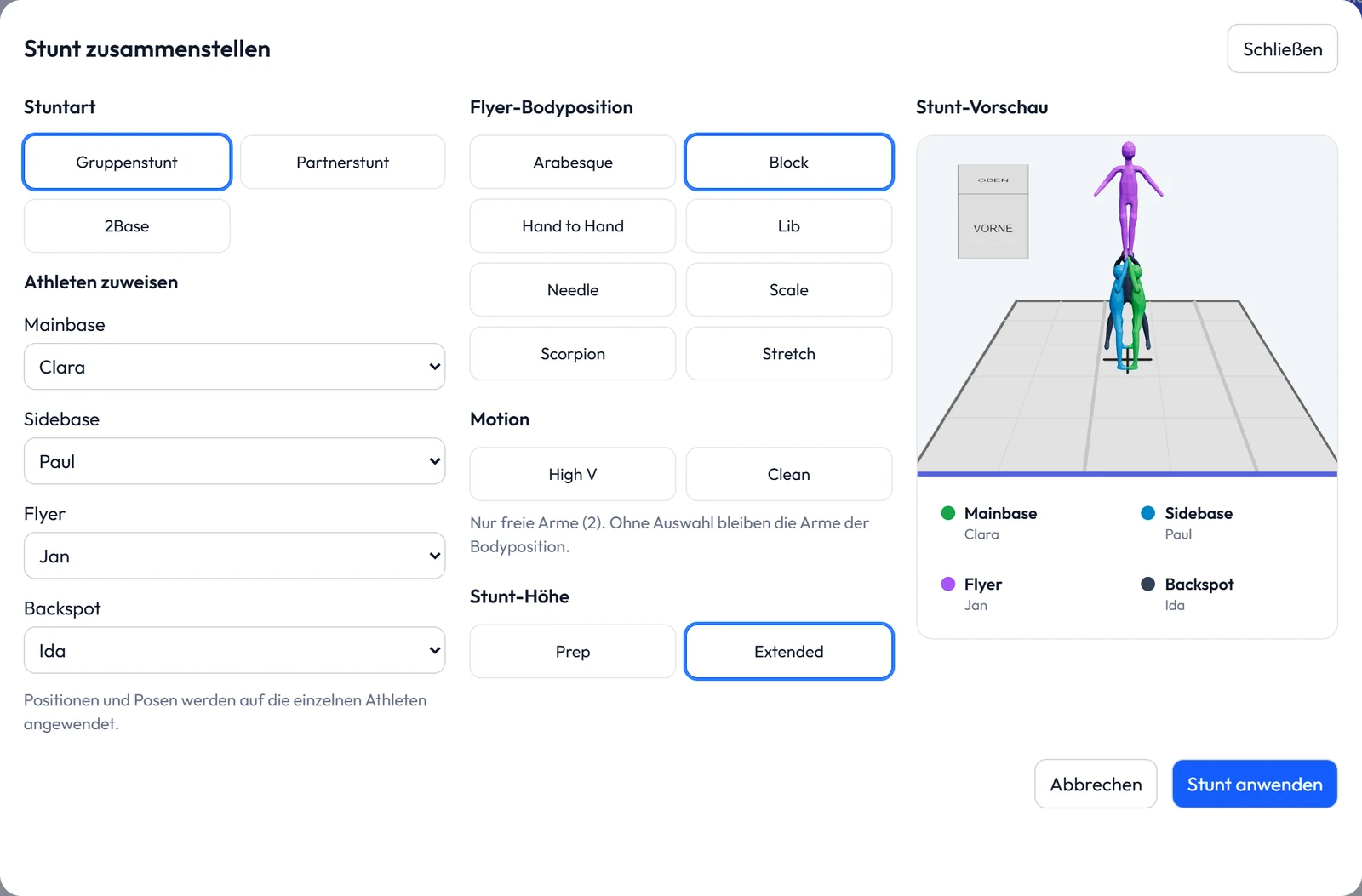
Schritt 3 · Bodyposition wählen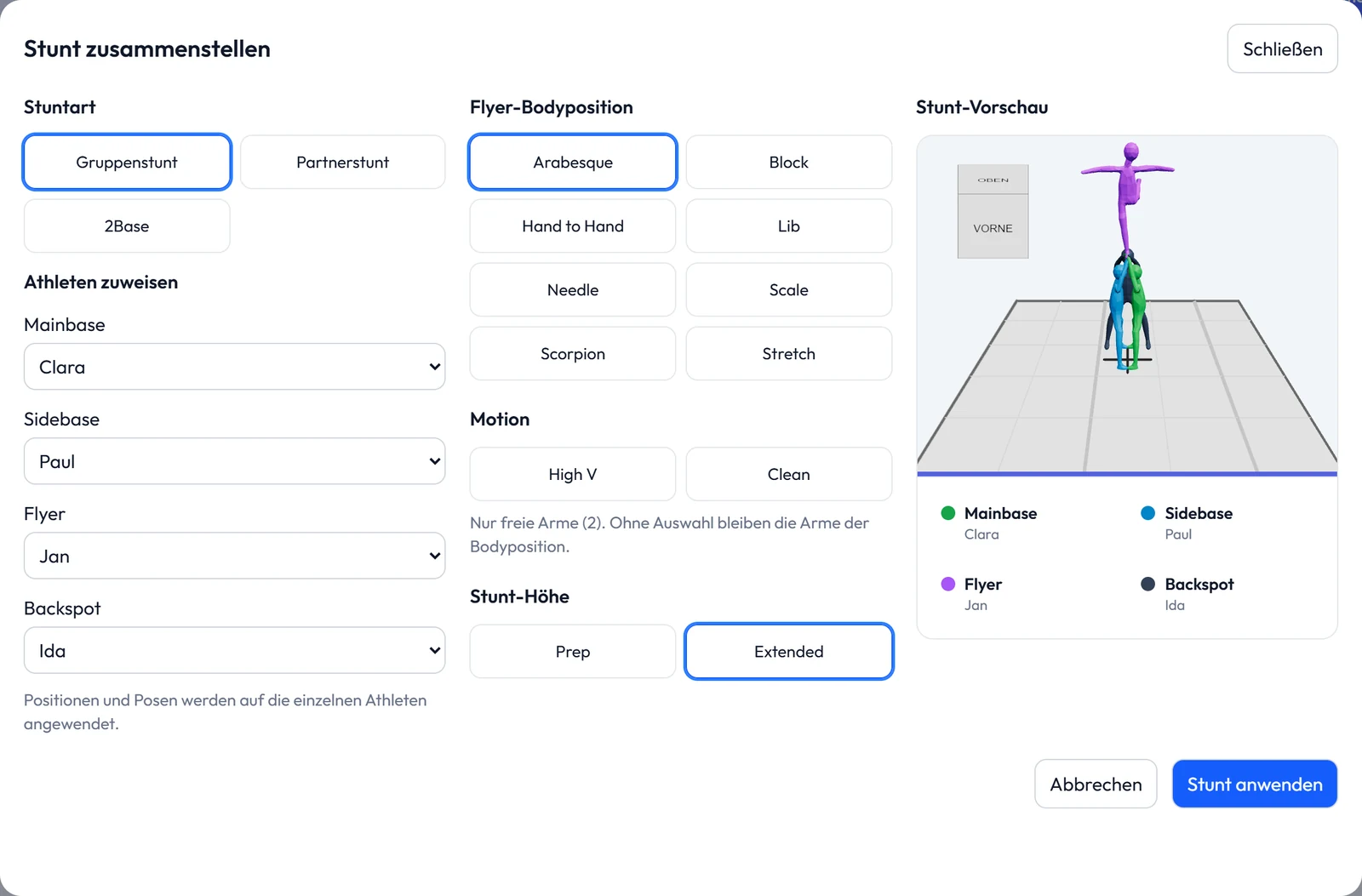
Schritt 4 · Arme und Höhe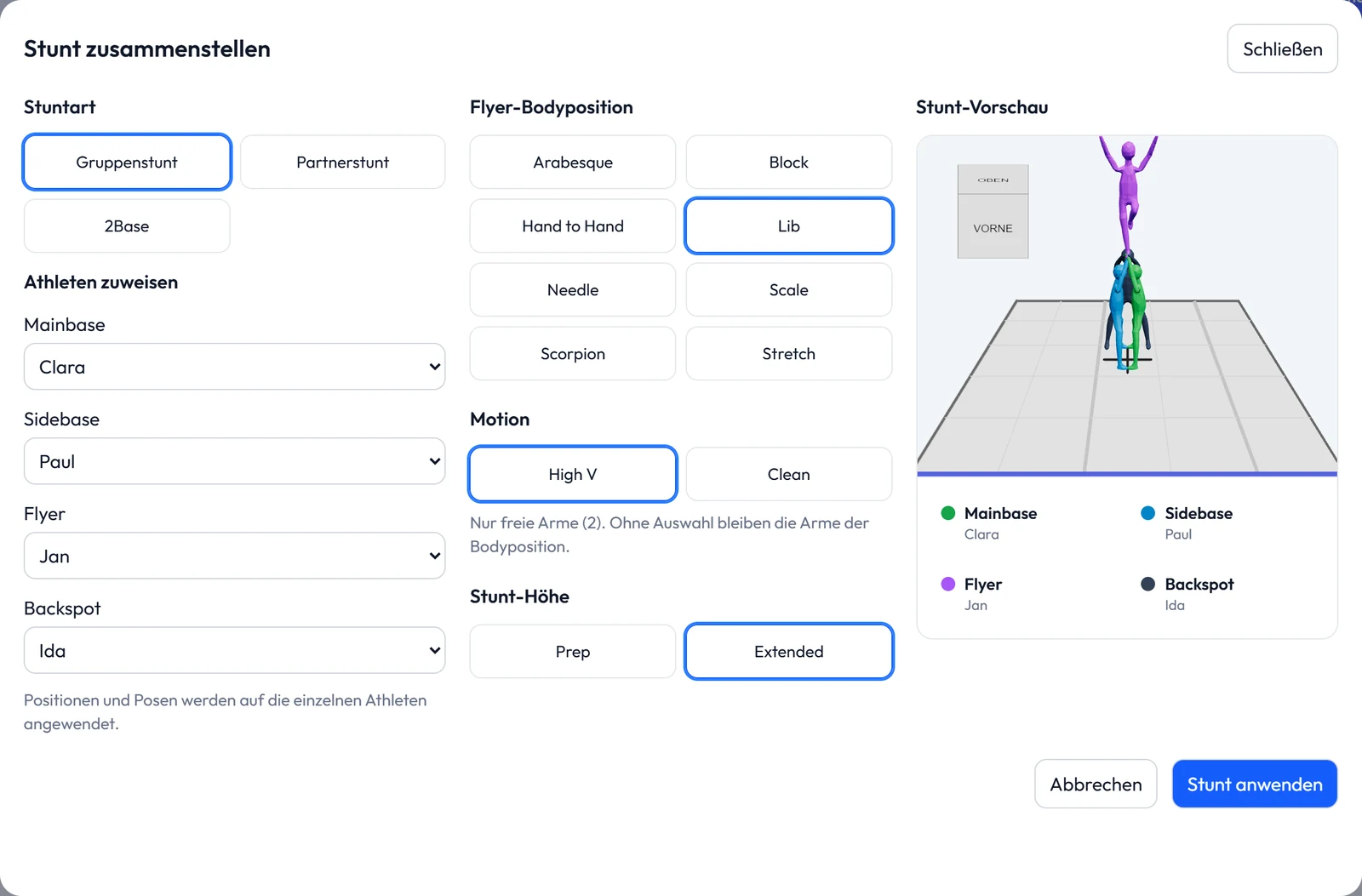
Stunt zusammenstellen
Rollen zuweisen, Position wählen, fertig.
Im Dialog wählst du die Stuntart, ordnest jeder Rolle einen Athleten zu und wählst die Bodyposition des Flyers, eine Motion für freie Arme und die Höhe. Die 3D-Vorschau zeigt den Stunt sofort.
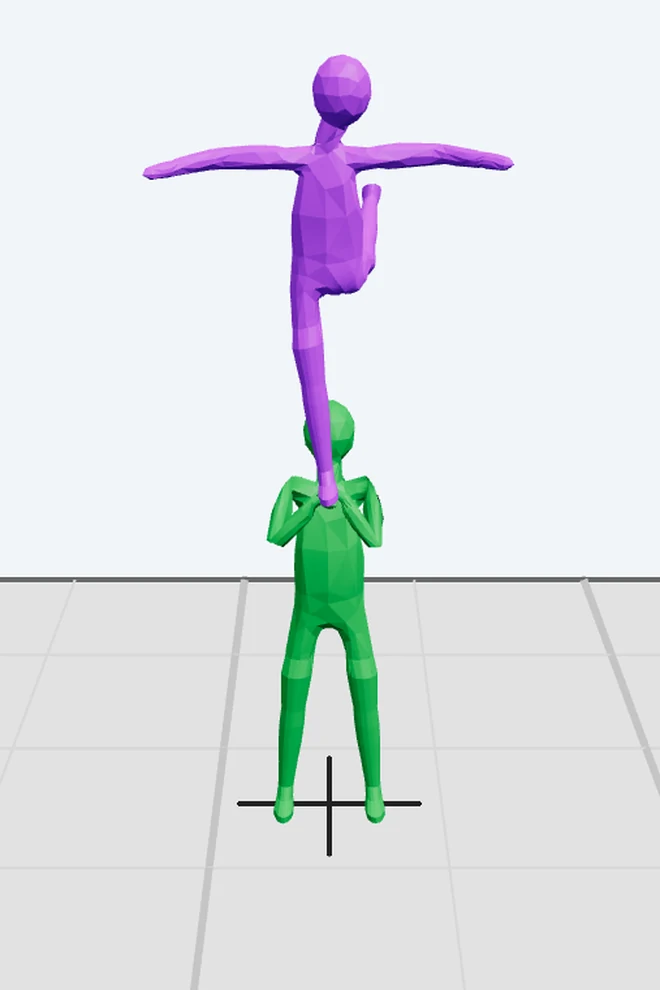
- 1Stuntart
- 2Athleten
- 3Pose
- 4Arme
Gruppenstunt, Partnerstunt oder 2Base wählen. Hier ein Partnerstunt mit Arabesque in Prep-Höhe.
Beim Gruppenstunt Mainbase, Sidebase, Flyer und Backspot zuweisen. Die Vorschau zeigt den Stunt sofort.
Bodyposition wählen, zum Beispiel Arabesque.
Im Lib sind die Arme frei: Motion und Höhe wählen, hier High V, Extended.
Formationsübersicht
Die ganze Routine auf einen Blick.
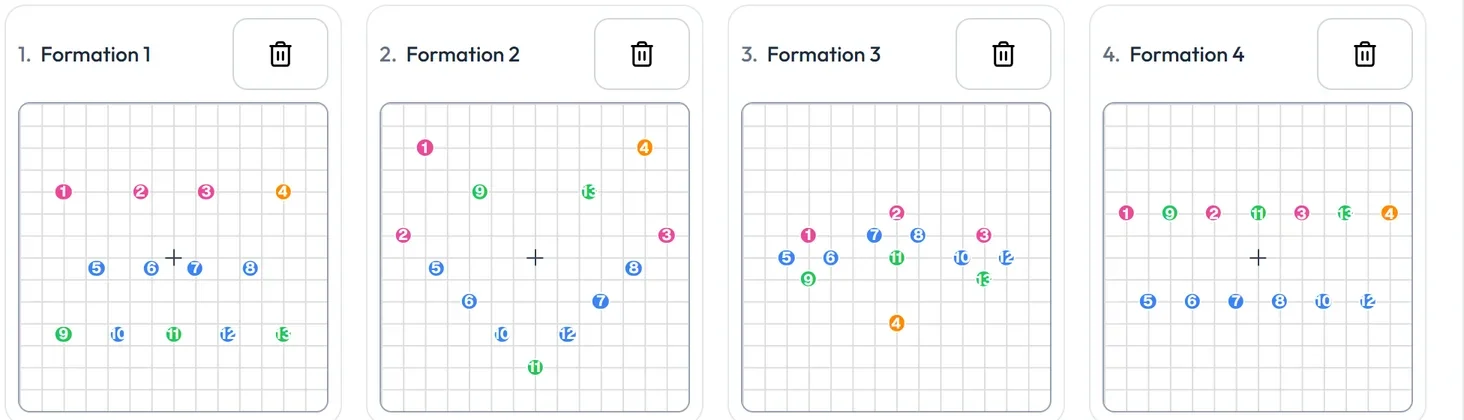
In der Übersicht siehst du alle Formationen als kleine Vorschau. Hier sortierst du sie um, fügst neue hinzu oder entfernst, was nicht mehr gebraucht wird.
- Vorschau jeder Formation
- Reihenfolge per Ziehen ändern
- Neue Formation übernimmt die letzten Positionen
Athleten
Dein Team, in Sekunden angelegt.
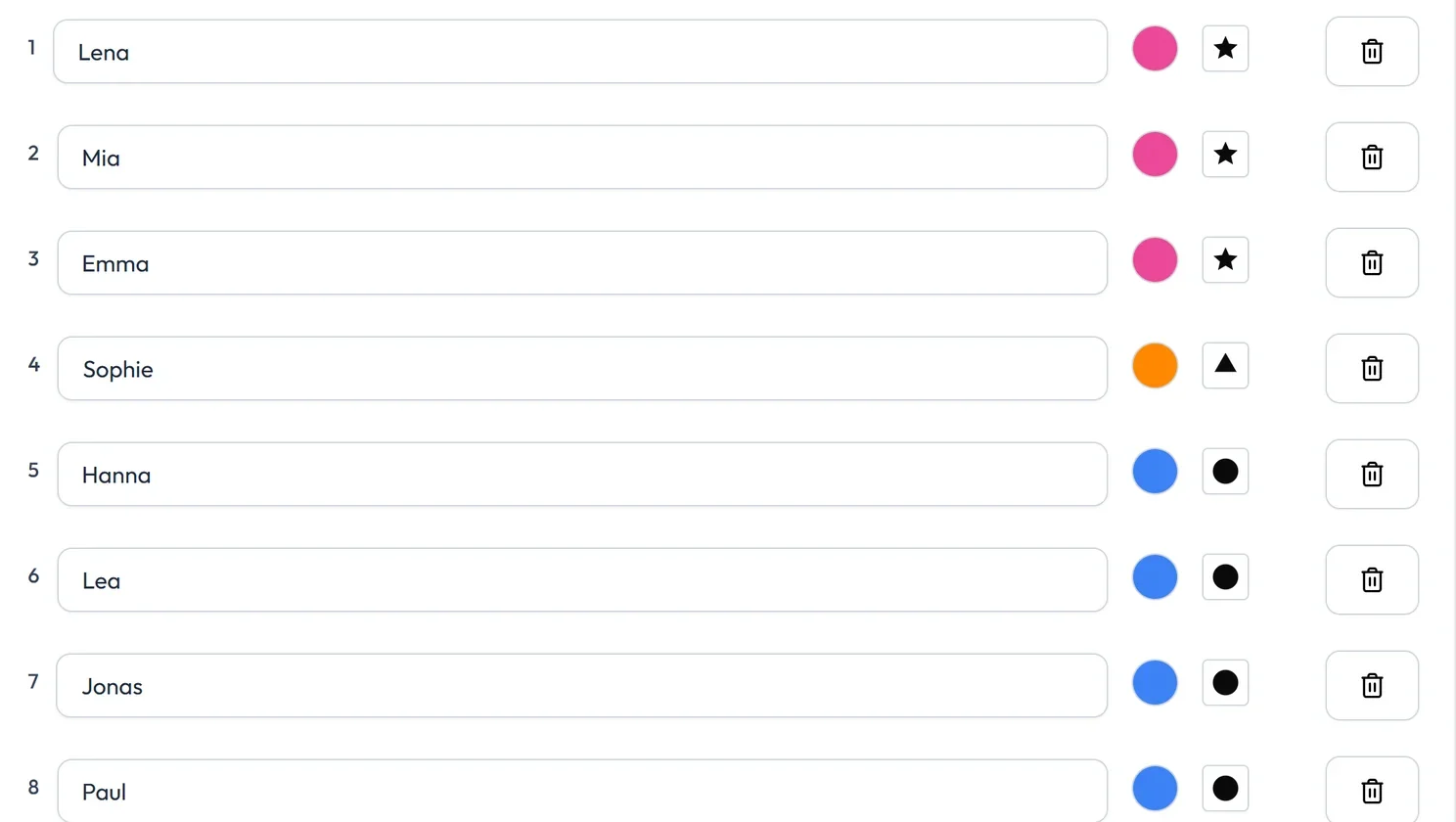
Trage Namen von Hand ein, importiere eine CSV-Datei oder übernimm die Mitglieder eines Teams aus deinem Verein. Farbe und Form helfen, Bases, Flyer und Backspots auseinanderzuhalten.
- Namen per CSV oder aus einem Vereinsteam importieren
- Zehn Farben, zum Beispiel eine pro Rolle
- Athleten jederzeit ergänzen oder entfernen
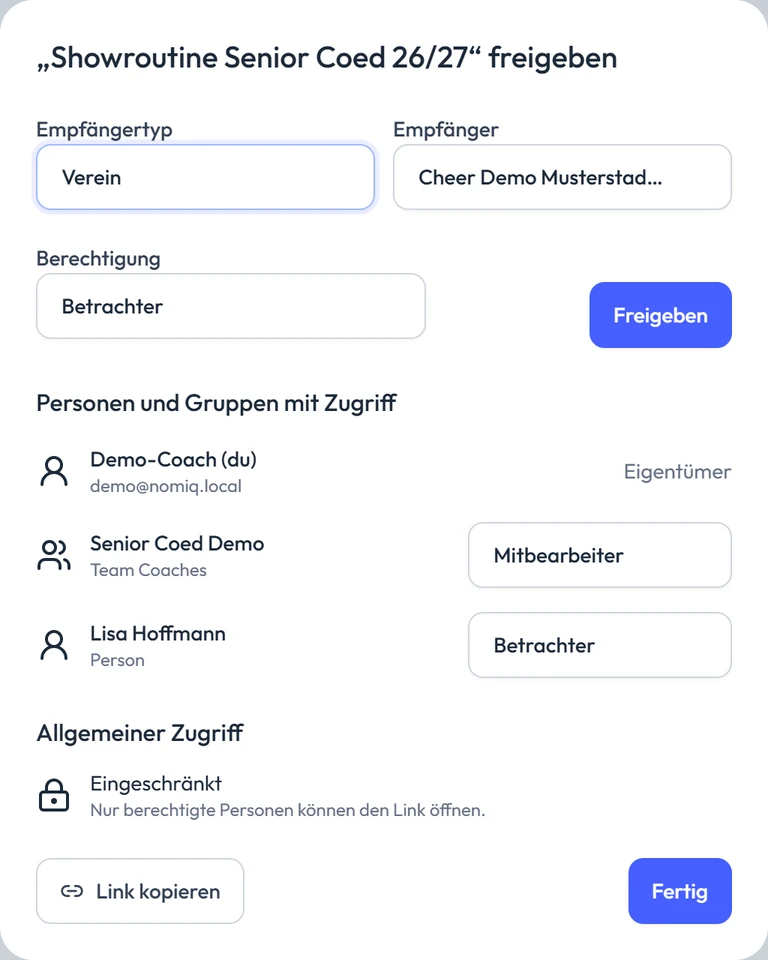
Zusammenarbeit
Gemeinsam mit deinem Coaching-Team.
Gib eine Routine für einzelne Coaches, für die Coaches eines Teams oder für den ganzen Verein frei. Du legst fest, ob sie nur ansehen, mitbearbeiten oder verwalten dürfen. Über den Link kommen alle Berechtigten direkt zur richtigen Routine.
- Berechtigung pro Person, Team oder für den ganzen Verein
- Link teilen – öffnen können ihn nur Berechtigte
- Routine dem Verein zuweisen
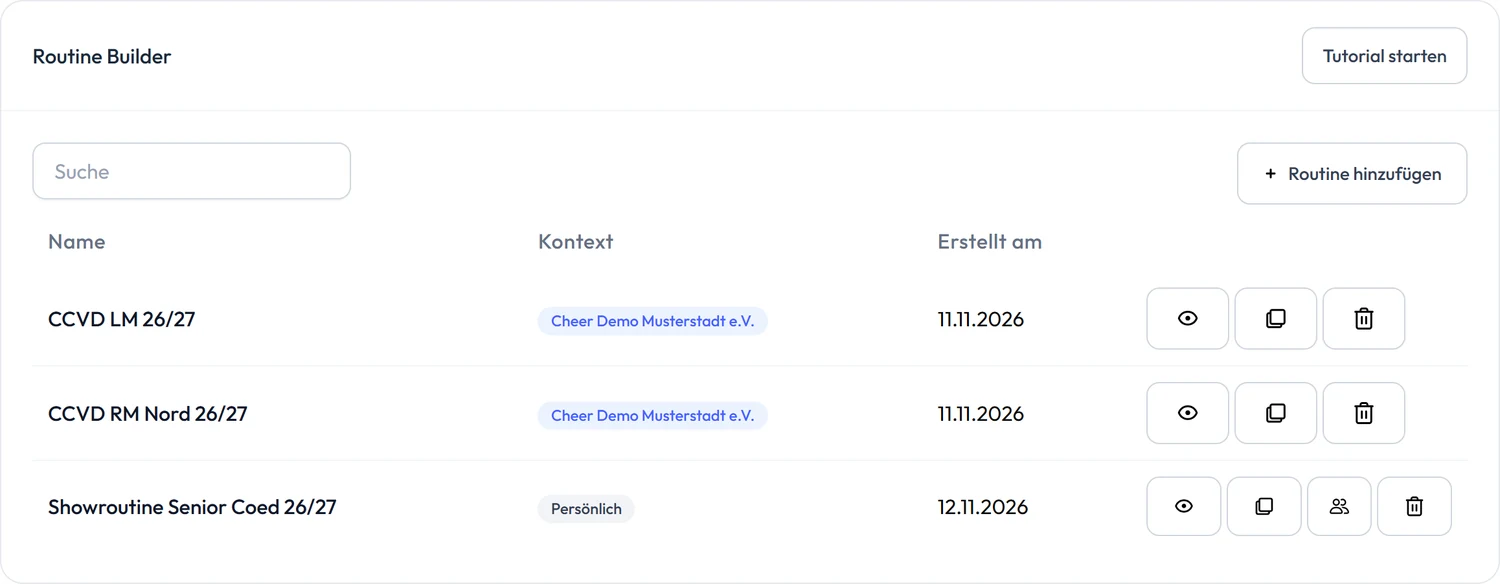
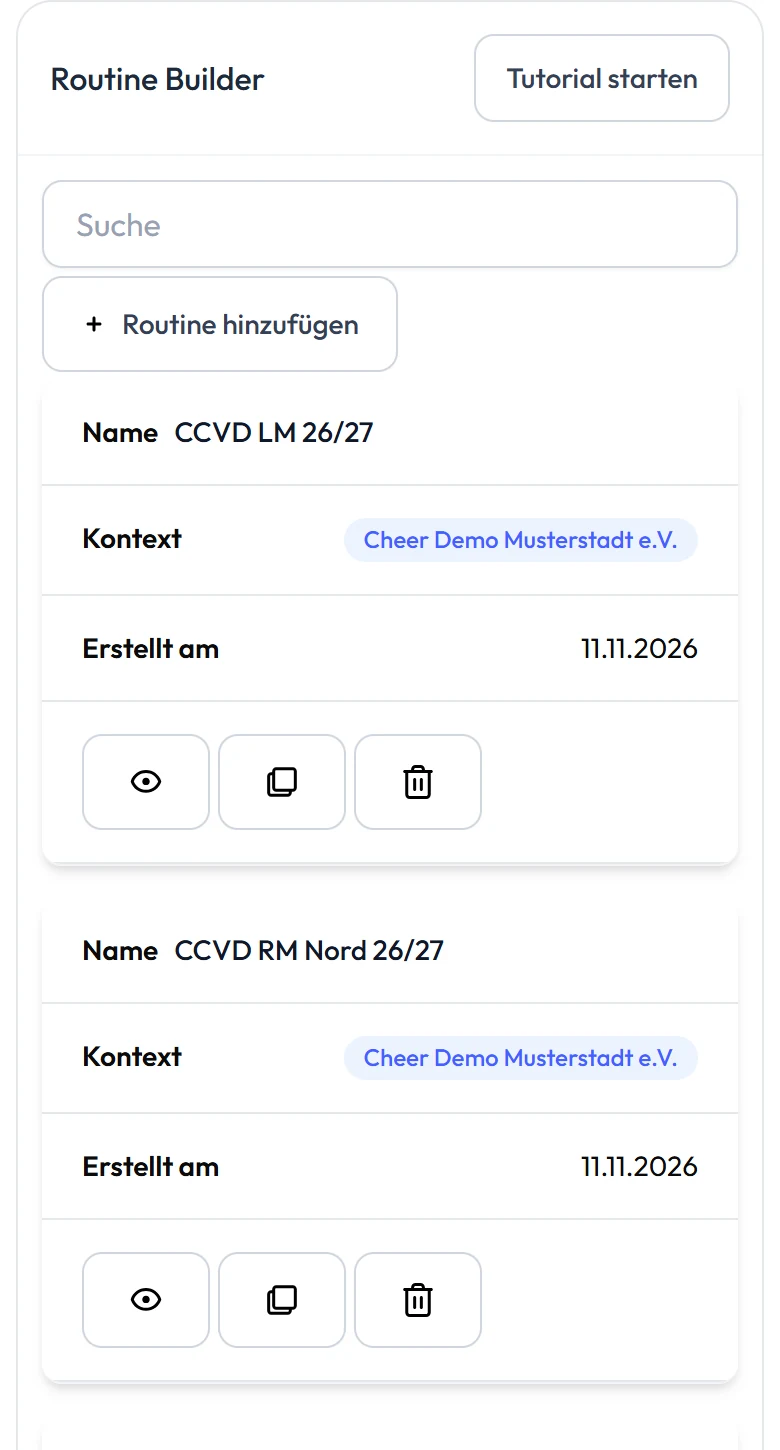
Alle Routinen
Jede Saison an einem Ort.
Alle Routinen stehen in einer Liste mit Suche. Eine bewährte Routine duplizierst du für die nächste Saison.
- Alle Routinen mit Suche
- Routinen duplizieren
- Vereinsroutinen gehören dem Verein, nicht einer Person
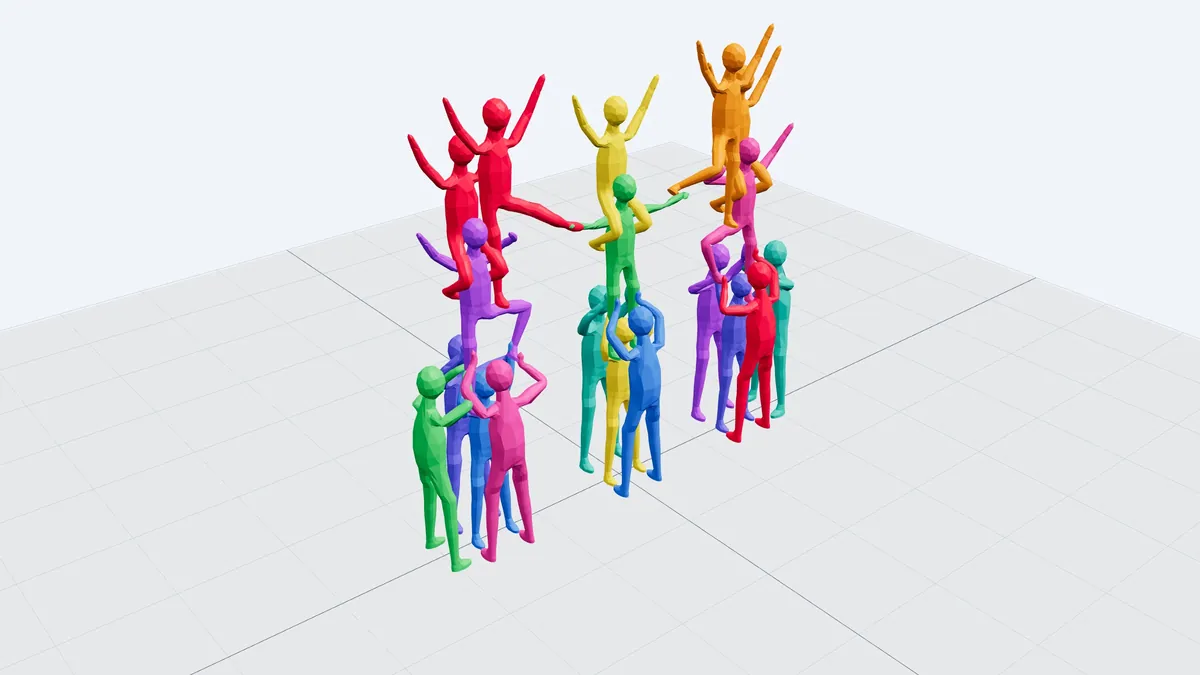
PyramidenGeplant
Als Nächstes: Pyramiden in 3D.
Nach den Stunts kommen die Pyramiden. Mehrere Stunts werden zu einer Pyramide verbunden, und du siehst sie wie die Stunts von allen Seiten. Die Bilder zeigen erste Pyramiden aus unserer Planung.
- Pyramiden mit mehreren Ebenen
- Hier gezeigt: 3-3-5 Pyramide
- Gleiche 3D-Ansicht wie bei den Stunts
So funktioniert’s
- Routine anlegen und Mattengröße wählen.
- Athleten anlegen oder per CSV oder aus einem Team importieren.
- Formationen stellen und Laufwege prüfen.
Funktionsumfang
- Formationen in 2D und 3Dverfügbar
- Laufwege und Drehungenverfügbar
- Athleten mit Farbe, Form, CSV- und Team-Importverfügbar
- Routinen duplizierenverfügbar
- Freigeben mit Berechtigungenverfügbar
- 3D-Stunts zusammenstellen und auflösenverfügbar
- 3D-Pyramidengeplant
- KI liest handgeschriebene Routinengeplant
- KI-Optimierung von Routinengeplant